AVRマイコンの開発環境用のWindows XPの仮想マシンを作る
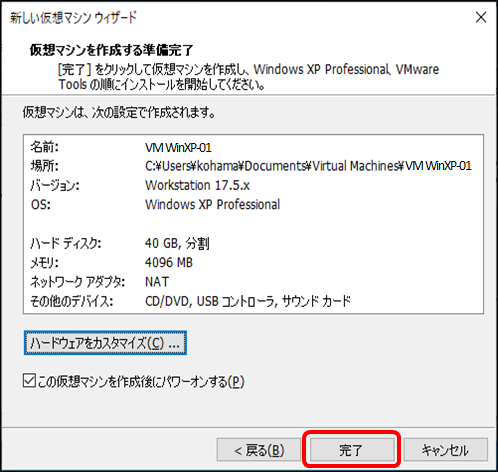
1. VMware Workstaionを起動し、[新規マシンの作成]を行う。仮想マシンの構成タイプは[標準]で行い、ディスクイメージ・ファイルに windows XP pro SP3 (x86) のインストール用isoファイル(ja_windows_xp_professional_with_service_pack_3_x86_dvd_x14-80464.iso)を指定する。プロダクトキーの入力、仮想マシン名の入力、ディスク容量の指定、メモリの指定を行い仮想マシンを作成する。
3. 「VMware Tools のインストール」の前に、まず仮想マシンの設定変更を行い、次にWindows Update を行う。
① CD/DVDドライブを「物理ドライブを使用する」を選択し、自動検出に設定する。
② フロッピーが「イメージファイル(autoinst.flp)を使用する」のようになっていれば、「物理ドライブを使用する」に変更する。
③ Windows Update は、Windows XP SP3 用セキュリティ更新プログラム(KB4012598)で行う。このファイルは、Microsoft Updateカタログ https://www.catalog.update.microsoft.com/Home.aspx で、KBの番号で検索しダウンロードする
※Windows Update の更新パッチは、他のPCでダウンロードしてUSBメモリ経由で仮想マシンに入れるが、USB 3.0 のUSBメモリは仮想マシンでアクセス出来なかった。USB 2.0 のUSBメモリを使って仮想マシンにコピーした。
4. 「VMmware Tools のインストール」を行う。その後、仮想マシン設定のオプション・タブで、共有フォルダを「常に有効」にし、ホストマシンのフォルダを読み書きできるようにする
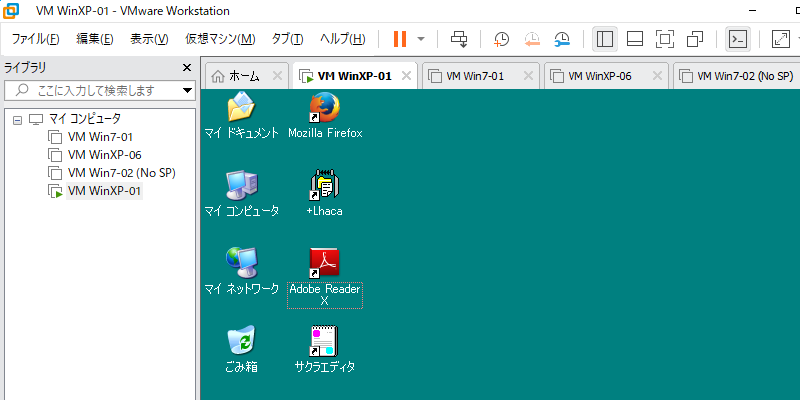
この仮想マシンでamazonで買った「KeeYees USB AVRプログラマ USBasp AVRライタ」を試し、ドライバが正常にインストールできた。 やっと、先に進める。やれやれ
Windowsのライセンス認証をオンラインで行おうとしたらサイトに接続できないようで認証できない。それで、ライセンス専用窓口に電話で認証手続きをした。(tel 0120-801734)音声認識の自動システムになっていた。