AVRマイコンの開発環境を仮想マシンで作ろう
1. VMwareのインスト-ル:インストール対象PCは、「Windows 10 Pro (22H2) 64bit」で、VMware Workstation Pro 17 をダウンロードし、インストールする。
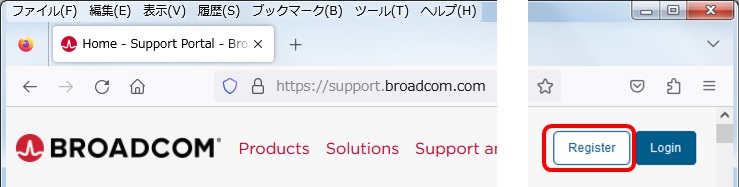
なお、ダウンロードに先立ち BROADCOM にアカウントの登録が必要だ。https://support.broadcom.com/ にアクセスし、画面上部にある [Register] のリンクから入り登録する。
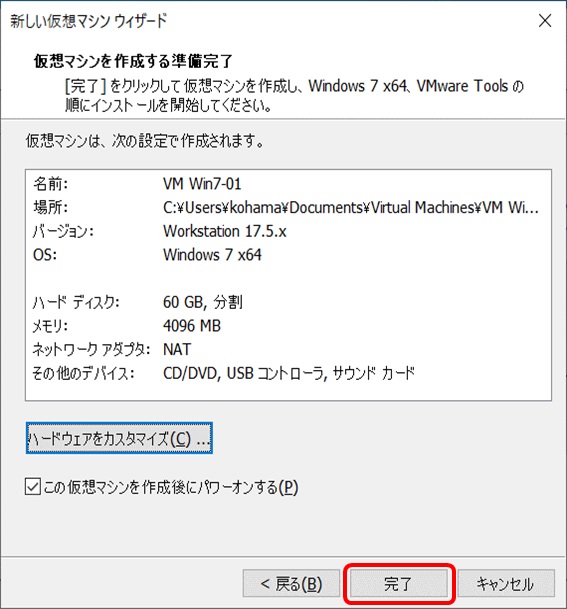
2. VMware Workstaionを起動し、[新規マシンの作成]を行う。仮想マシンの構成タイプは[標準]で行い、ディスクイメージ・ファイルに windows 7 pro with SP1 64bit のインストール用isoファイル(ja_windows_7_professional_x64_dvd_x15-65823.iso)を指定する。プロダクトキーの入力、仮想マシン名の入力、ディスク容量の指定、メモリの指定を行い仮想マシンを作成する。
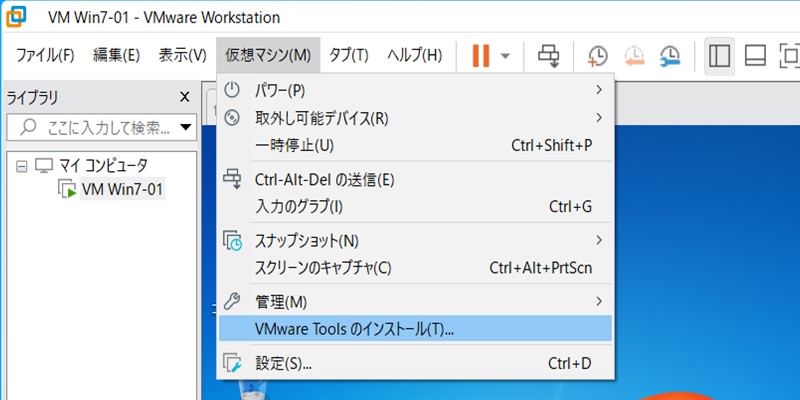
この後、Windows 7 の仮想マシンの作成が始まる。しかし、Windows 7 の仮想マシンが作成された直後は「VMware Tools のインストール」はグレーの状態で、実行できない。
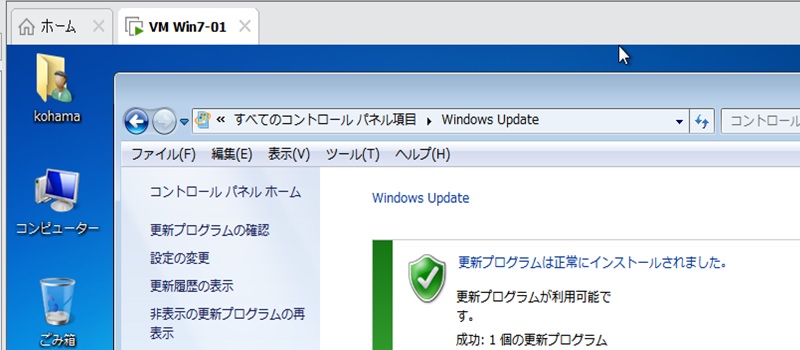
3. 「VMware Tools のインストール」の前に、まず仮想マシンの設定変更を行い、次にWindows Update を行う。
① CD/DVDドライブを「物理ドライブを使用する」を選択し、自動検出に設定する。
② フロッピーが「イメージファイル(autoinst.flp)を使用する」のようになっていれば、「物理ドライブを使用する」に変更する。
③ Windows Update は、SP1 リリースから 2016年4月までの約5年間のパッチが集約されていてWindows 7 SP1を一発で更新するパッケージ(KB3125574)があるのでこれを使用する。ただし、2015年4月のKB3020369だけはあらかじめ適用する必要がある。これらのファイルは、Microsoft Updateカタログ https://www.catalog.update.microsoft.com/Home.aspx で、KBの番号で検索しダウンロードする
※Windows Update の更新パッチは、他のPCでダウンロードしてUSBメモリ経由で仮想マシンに入れるが、USB 3.0 のUSBメモリは仮想マシンでアクセス出来なかった。USB 2.0 のUSBメモリを使って仮想マシンにコピーした。
※事前に適用すべきパッチ(KB3020369)、ロールアップパッケージ(KB3125574)の順にインストールする。
④ 仮想マシンの再起動と Windows Update を何度か行い、更新すべきパッチが無くなるまで繰り返す。
4. 「VMmware Tools のインストール」を行う。Windows 7 (64bit版) なので、setup64.exe を実行する。(32bit版の場合は setup.exe を実行)なお、セットアップの種類は、[標準]を選択する。
5. この後、更新パッチが無くなるまで、Windows Update を繰り返す。その後、仮想マシン設定のオプション・タブで、共有フォルダを「常に有効」にし、ホストマシンのフォルダを読み書きできるようにする
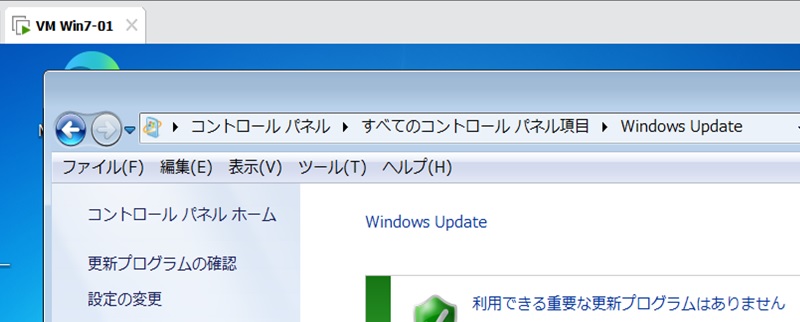
これで、Windows 7 pro (64bit) の仮想マシンが出来た。
> TOP