中華品の「AVRISP MKII」に四苦八苦
1. Microchip Studio のインスト-ル:インストール対象PCは、「Windows 10 Pro (22H2) 64bit」で、"as-installer-7.0.2594-web.exe" をダウンロードし実行する。
標準的なインストールで [Next]ボタンを連続してクリックし、最後に [Install]ボタンをクリック。約1.5時間後、ライセンス画面で [Free] を選択する。
Cコンパイラのセットアップが終わると、Visual Studioのセットアップがあり、約20分後にインストールが完了する。
インストールされた Microchip Studio は英語バージョンになっている。
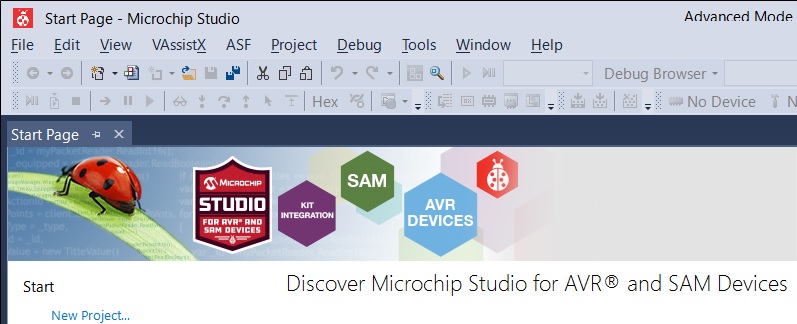
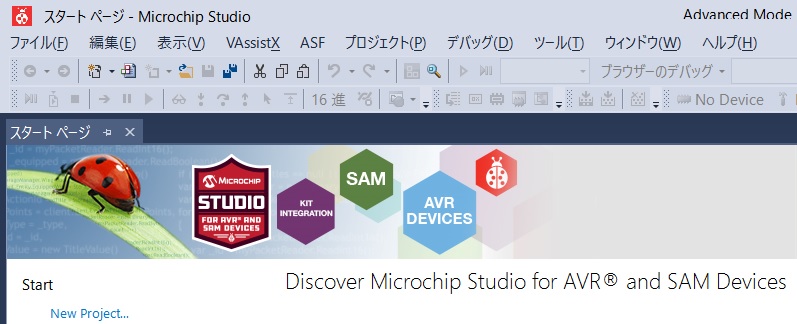
2. Microchip Studio が VS Community 2015 をベースに作られている為、日本語化には Visual Studio Community 2015 日本語版をインストールする必要がある。
「ja_visual_studio_community_2015_with_update_3_x86_x64_dvd_8923178.iso」をダウンロードする。ファイル容量は約7.5GByte
iso ファイルなのでマウント後、「vs_community.exe」を実行。約30分でインストール完了。Windows 10 を再起動し、Microchip Studio を起動すると日本語になっている。
3. AVRISP MK2(中華品)をPCに接続すると、デバイスマネージャーには「ほかのデバイス」グループに!(ビックリマーク)で「USB Serial」と表示されている。
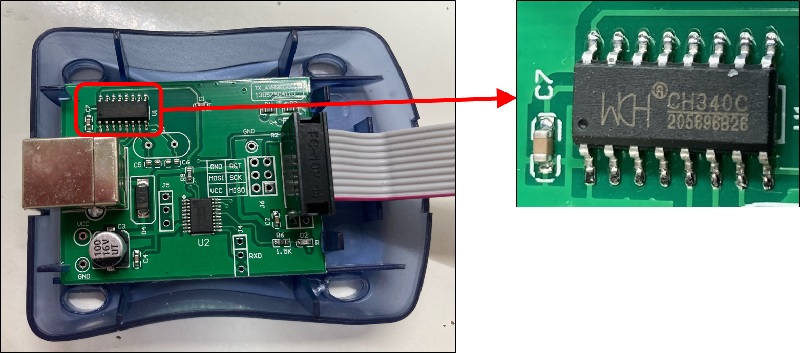
AVRISP MK2(中華品)で使用されている USB・シリアル変換IC (CH340C) のドライバをネットで調べインストールする。
https://www.wch-ic.com/downloads/CH341SER_EXE.html から「CH341SER.ZIP」をダウンロードし、解凍後「CH341SER.EXE」を実行
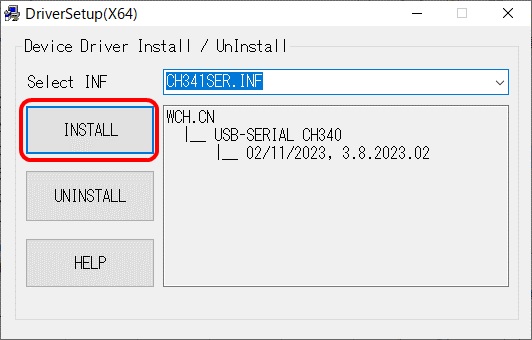
4. ドライバのインストールが完了すると、デバイスマネージャには「ポート(COMとLPT)」グループに「USB-SERIAL CH340(COM3)」と表示された。
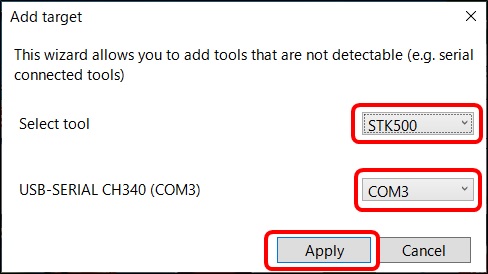
5. Microchip Studio を起動し、メニューの [ツール] → [Add target] で Select tool欄は [STK500]を選択 USB-SERIAL CH340(COM3)欄は [COM3]を選択し、[Apply]ボタンをクリック。
この「AVRISP MK2(中華品)」を実際に使用するところまでには至っていない。
> TOP